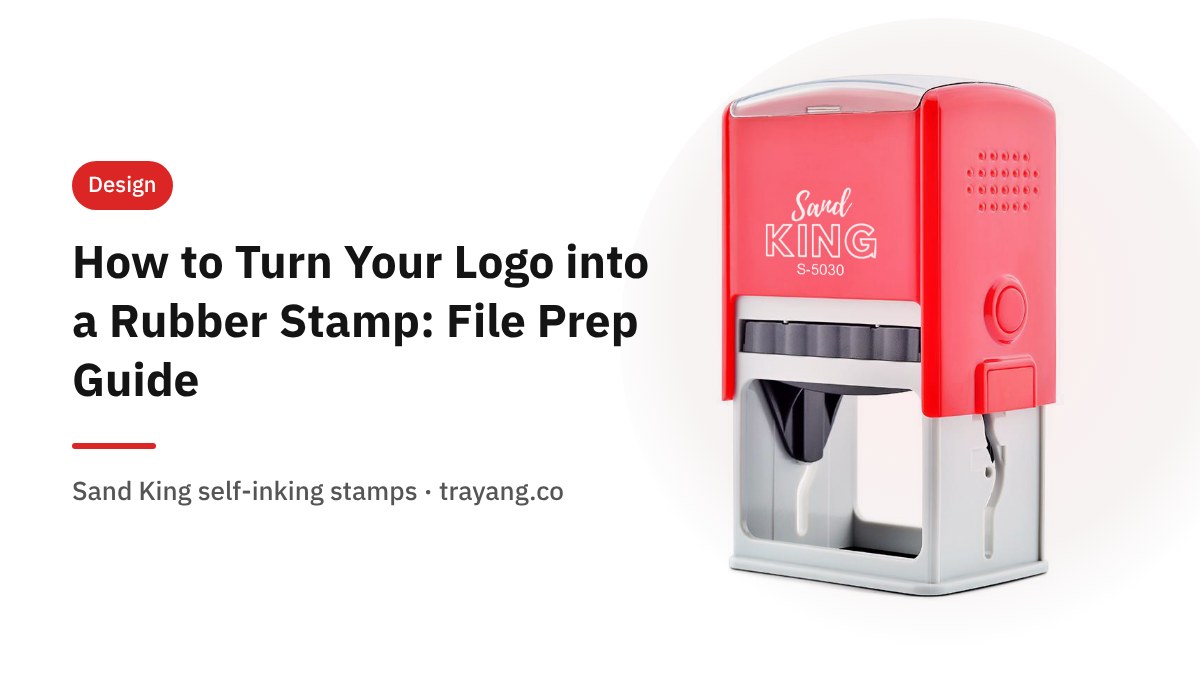
Um einen Stempel zu erstellen, legen Sie zuerst den Text fest, wählen dann eine Abdruckgröße, die zur Zahl der Zeilen passt, und entscheiden zuletzt, ob ein Logo dazukommt. Im Online-Editor tippen Sie den Text direkt ein oder laden ein fertiges Layout hoch und sehen den Abdruck in Originalgröße, bevor Sie bestellen.
Ein Stempel ist klein. Wer vorher zwei Minuten plant, bekommt einen Abdruck, der auch auf dem Lieferschein noch gut lesbar ist.
1. Den Text festlegen
Schreiben Sie den Text zuerst auf ein Blatt Papier und streichen Sie alles, was nicht unbedingt nötig ist. Bewährt haben sich diese Aufbauten:
- Firmenstempel: Firmenname, Straße und Hausnummer, PLZ und Ort, Telefon oder E-Mail, bei Bedarf die Steuernummer.
- Adressstempel: Name, Straße und Hausnummer, PLZ und Ort.
- Bürostempel: ein einzelnes Wort wie BEZAHLT, EINGEGANGEN oder GEPRÜFT.
Lassen Sie Angaben weg, die sich bald ändern, zum Beispiel eine Durchwahl, die nur vorübergehend gilt.
2. Die passende Größe wählen
Die Größe wird in Millimetern als Abdruckfläche angegeben. Je mehr Zeilen, desto höher sollte der Abdruck sein, damit die Schrift nicht zu klein wird. Ein Wort wie ERLEDIGT braucht wenig Platz, eine vollständige Firmenanschrift deutlich mehr. Im Editor sehen Sie den Abdruck in Originalgröße und merken sofort, ob die Schrift noch lesbar ist.
3. Selbstfärbestempel oder Holzstempel?
| Selbstfärbestempel | Stempel mit Griff (Holzstempel) | |
|---|---|---|
| Einfärben | Eingebautes Stempelkissen, färbt bei jedem Druck neu ein | Separates Stempelkissen |
| Geeignet für | Häufiges Stempeln im Büro | Gelegentliches Stempeln, größere Motive |
| Handhabung | Schnell und sauber, ohne Kissen auf dem Tisch | Einfach aufgebaut, Kissen frei wählbar |
4. Das Logo vorbereiten
Ein Stempel druckt in einer einzigen Farbe. Am besten funktioniert ein Logo in klarem Schwarz-Weiß mit kräftigen Linien. Feine Farbverläufe und sehr dünne Striche verschwinden im Abdruck. Wenn möglich, laden Sie das Logo als SVG oder PDF hoch, sonst als großes PNG oder JPG. Unser Team prüft jede Datei, bevor der Stempel hergestellt wird.
5. Schrift und Rahmen
Für kleine Abdrücke ist eine schlichte, serifenlose Schrift am besten lesbar. Umlaute und ß tippen Sie ganz normal ein. Ein Rahmen ist Geschmackssache: Er wirkt ordentlich, kostet aber etwas Platz für den Text.
6. Stempelfarbe wählen
Der Stempel wird leer geliefert. Beim Bestellen wählen Sie eine von zehn Stempelfarben, zum Beispiel Blau, Schwarz, Rot oder Grün. Blau ist voreingestellt. Sie können auch ganz ohne Farbe bestellen.
7. Bestellen und Versand
Wir fertigen jeden Stempel auf Bestellung in unserer eigenen Werkstatt in Thailand, innerhalb von 24 Stunden nach der Zahlung, und versenden jeden Tag. Versandart und Versandpreis sehen Sie vor der Zahlung. Bezahlt wird mit Karte in US-Dollar über Stripe, ohne Kundenkonto. Einfuhrumsatzsteuer oder Zoll kann bei der Zustellung anfallen und ist nicht im Preis enthalten. Editor, Kasse und E-Mails sind auf Englisch.